
CONNECT HELPCENTER · NARUDŽBE I KUPCI
Kreirajte pošiljku s točnim količinama i brojem praćenja.
Detaljna dostava povezuje artikle narudžbe s konkretnom pošiljkom. Ovdje unosite Tracking ID, prijevoznika, komentar, željenu promjenu statusa narudžbe i obavijest kupcu.
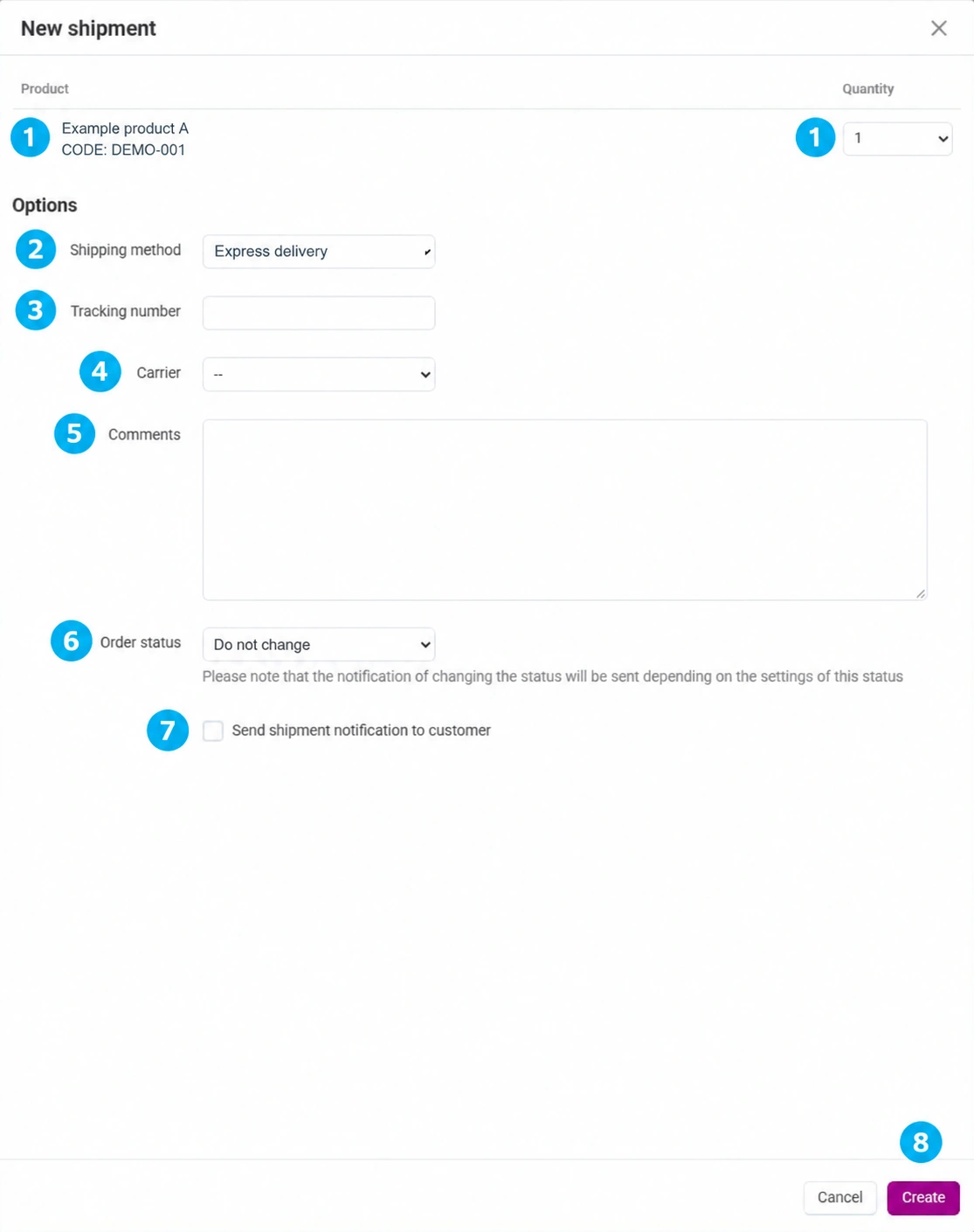
Snimke koriste englesko sučelje i ogledne podatke. Brojevi povezuju mjesta na slici s hrvatskim uputama. Kliknite sliku za veći prikaz. Stvarne narudžbe i podaci kupaca nisu mijenjani radi demonstracije.
Prije otvaranja obrasca
Otvorite Narudžbe → Narudžbe → broj narudžbe. Provjerite adresu, naplatu prema dogovorenom načinu, sadržaj paketa i postojeće isporuke. U odjeljku Podaci o dostavi kliknite Kreiraj detaljnu dostavu.
Tracking ID mora biti stvarni broj pošiljke koji dodjeljuje prijevoznik. Broj narudžbe, broj računa i interna napomena nisu zamjena za njega. Kreiranje zapisa u CM-u ne znači da je paket već fizički predan prijevozniku niti da je automatski naručen dolazak kurira.
- 01
Odaberite artikle i količine stvarne pošiljke
Uz svaki proizvod provjerite šifru i dostupnu količinu za slanje. Za artikl koji sada ne šaljete odaberite 0, a za ostale količinu koja je stvarno u paketu. Ne uključujte ponovno već poslane jedinice. Primjer: od tri naručena komada sada šaljete dva; u ovu isporuku unesite 2, a preostali komad obradite zasebno.
- 02
Potvrdite način dostave
Odaberite način koji odgovara narudžbi i stvarnom slanju. Osobno preuzimanje nije kurirska dostava. Ako se dogovor s kupcem razlikuje od postojeće metode ili troška, najprije riješite taj dogovor; nemojte promjenom oznake prikriti neusklađenu cijenu ili adresu.
- 03
Unesite Tracking ID u Broj za praćenje
Prepišite broj s potvrde prijevoznika ili naljepnice bez dodatnog teksta poput „paket broj”. Sačuvajte potrebne početne nule i provjerite znakove. Na snimci je polje prazno jer stvarna pošiljka nije kreirana; u vlastitoj obradi upišite dodijeljeni broj. Ne koristite ogledni DEMO broj za stvarnu dostavu.
- 04
Odaberite stvarnog prijevoznika
U polju Prijevoznik odaberite službu koja vodi uneseni broj. Način dostave i prijevoznik odvojeni su podaci: pogrešan prijevoznik može otvoriti neodgovarajuće praćenje iako je broj ispravan. Ako željene službe nema, provjerite podržani način s Connect timom umjesto nasumičnog odabira.
- 05
Dodajte potreban komentar
Upišite kratku napomenu koja se odnosi na ovu pošiljku, primjerice da drugi paket slijedi naknadno. Ne unosite tajne podatke i nemojte računati da je svaka napomena interna; sadržaj provjerite u kontekstu dokumenta i obavijesti. Internu organizaciju vodite u bilješkama osoblja ili dogovorenom kanalu.
- 06
Izričito odaberite status narudžbe
Provjereni obrazac zadano ima Ne mijenjaj. Ako pošiljka stvarno kreće na dostavu i želite obavijestiti sustav o toj fazi, odaberite Poslano — to je trenutačni HR naziv statusa koji na engleskoj snimci glasi On delivery. Znači „krenulo na dostavu”, a ne „uručeno”. Ne ostavljajte Ne mijenjaj uz pretpostavku da će se taj status sam postaviti. Za djelomično slanje provjerite treba li cijela narudžba već dobiti taj status prema vašem dogovorenom tijeku.
- 07
Odaberite obavijest o pošiljci
Uključite Pošalji obavijest o dostavi kupcu kada kupac treba dobiti poruku o ovoj pošiljci. To je zasebna opcija od obavijesti o promjeni statusa, koja se šalje prema pravilima izabranog statusa. Dvije poruke mogu imati različit sadržaj i svrhu; nemojte ih poistovjećivati. Prije potvrde provjerite adresu kupca, prijevoznika i Tracking ID.
- 08
Kliknite Kreiraj samo jednom i provjerite rezultat
Nakon provjere artikala, količina, broja praćenja, prijevoznika, statusa i obavijesti kliknite Kreiraj. Pričekajte odgovor i provjerite postoje li nova isporuka i očekivani status narudžbe. Ako ne vidite uspjeh, prije ponovnog klika otvorite pregled isporuka i provjerite nije li zapis ipak nastao. Otkazivanje dijaloga zatvara pripremu bez namjernog kreiranja.
Nakon kreiranja: završite provjeru
Otvorite Narudžbe → Isporuke, pronađite pripadajuću narudžbu i otvorite broj isporuke. Usporedite artikle i količine, datum, prijevoznika i Tracking ID. Vratite se na narudžbu i provjerite status. Jedna narudžba može imati više isporuka; broj isporuke nije broj za praćenje.
Provjerite kupčev prikaz i poveznicu praćenja kada je dostupna. Novi broj prijevoznik možda još nije aktivirao dok ne zaprimi ili skenira paket; to nije razlog da ga nasumično zamijenite. Usporedite ga sa službenom potvrdom.
Za ostatak narudžbe ponovno otvorite kreiranje detaljne dostave i uključite samo još neotpremljene količine. Kod više fizičkih paketa i više Tracking ID-ova vodite zapise prema dogovorenoj organizaciji isporuka, tako da kupac može pratiti odgovarajuću pošiljku.
Česte poteškoće
- Status se nije promijenio: provjerite je li ostalo Ne mijenjaj i je li kreiranje stvarno uspjelo. Sama kućica obavijesti ne mijenja status.
- Kupac nije dobio e-poštu: provjerite zasebnu kućicu obavijesti o dostavi, pravila statusa i adresu. Za provjeru slanja dostavite podršci broj narudžbe i isporuke te vrijeme.
- Nema artikala ili je dostupna količina 0: provjerite prethodne isporuke i naručene količine prije kreiranja dodatnog zapisa.
- Pogrešan Tracking ID: provjerite podatke u narudžbi i isporuci te dostupne ovlasti za ispravak. Nemojte kreirati duplikat samo da biste promijenili jedan broj; ako polje nije dostupno, zatražite ispravak od Connect podrške.
- Poruka o neuspjelom kreiranju: provjerite broj i prijevoznika te postoji li već zapis. U provjerenoj implementaciji prazni broj i prazni prijevoznik mogu izazvati upozorenje.