

CONNECT HELPCENTER · PROIZVODI I KATALOG
Povežite izvedbe proizvoda u jasnu grupu.
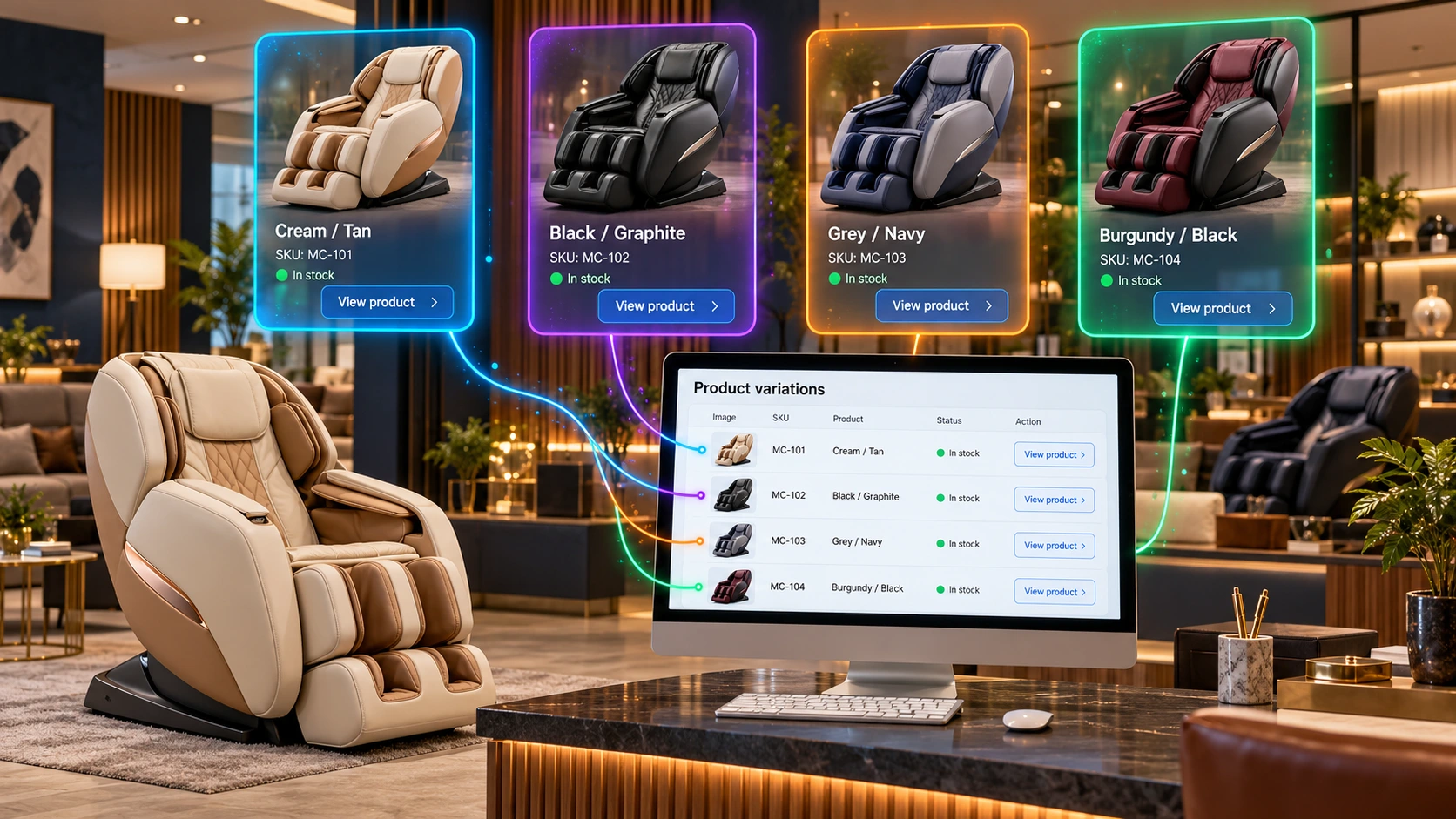
Varijacije služe proizvodima koji se razlikuju po odabranim značajkama, primjerice boji ili veličini. Svaku izvedbu pripremite s točnom šifrom, cijenom, fotografijom i raspoloživom zalihom.
Prije početka
Najprije pripremite popis stvarnih izvedbi. Za grupiranje mora postojati značajka s odgovarajućom namjenom za varijacije i unesena vrijednost na proizvodu. Obična tekstualna značajka ne postaje varijacijska samo zato što se zove Boja ili Veličina.
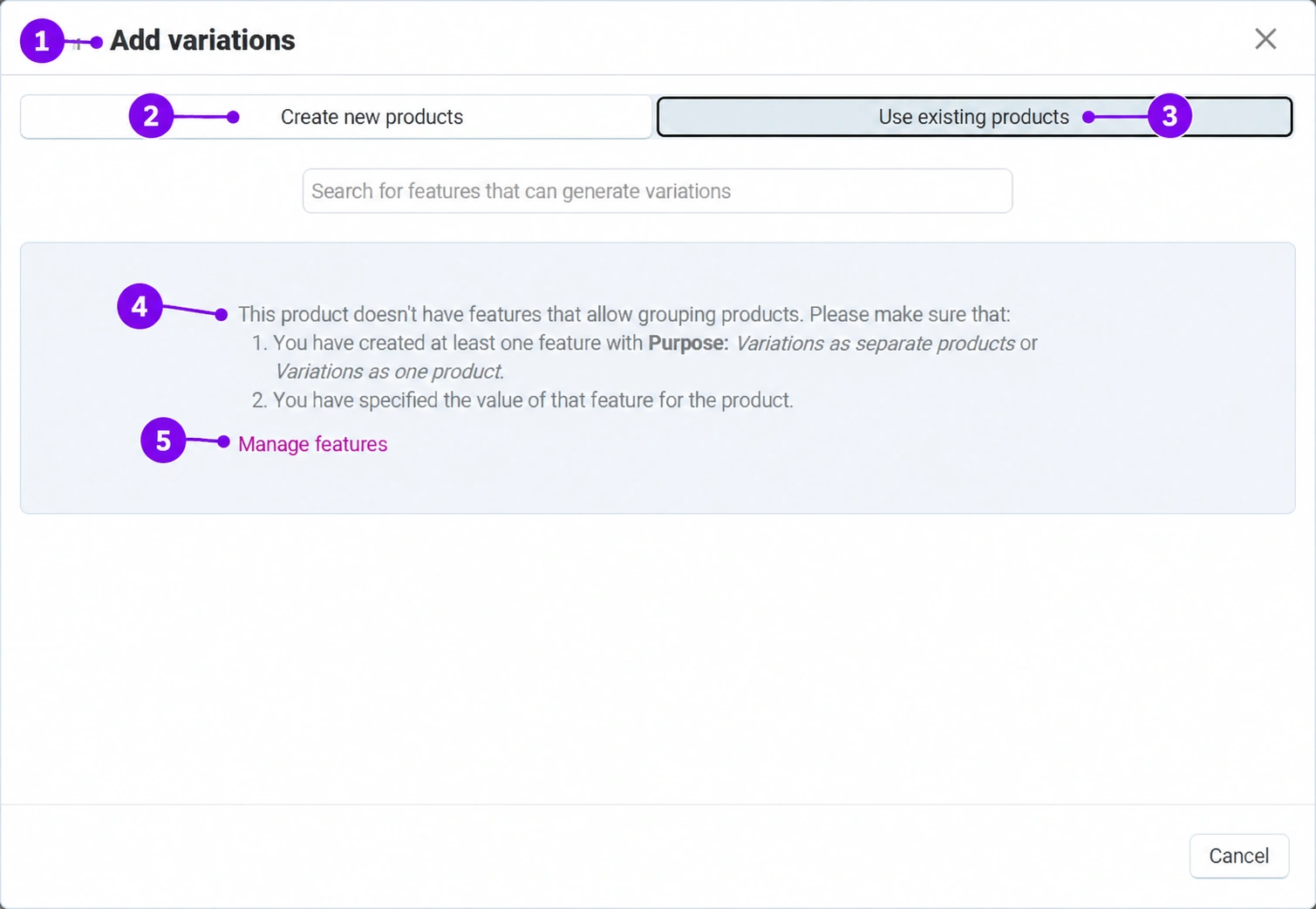
Screenshotovi koriste englesko sučelje i ogledne podatke. Numerirane oznake povezuju sliku s hrvatskim objašnjenjima. Klikom na sliku otvarate veći prikaz. Dostupnost pojedinih polja ovisi o vrsti proizvoda i ovlastima vašeg računa.
Postupak korak po korak
- 1
Otvorite Varijacije i dodavanje izvedbi
U Proizvodi → Proizvodi otvorite spremljeni artikl, karticu Varijacije pa Dodaj varijacije. Ako već postoji odgovarajuća grupa, dostupno je i povezivanje proizvoda preko njezina koda. Nemojte stvarati novu grupu za svaki pojedini artikl koji treba pripadati istoj ponudi.
- 2
Odaberite kreiranje novih proizvoda
Ovaj način koristite kada izvedbe još nisu unesene kao zasebni artikli. Odaberite pripremljene varijacijske značajke i samo postojeće kombinacije. Dvije boje i tri veličine ne znače da svih šest kombinacija stvarno prodajete. Pregledajte predložene izvedbe i njihove vrijednosti prije kreiranja.
- 3
Ili koristite postojeće proizvode
Drugi način služi povezivanju artikala koji već postoje. Provjerite da se radi o izvedbama istog osnovnog proizvoda te da imaju odgovarajuće varijacijske vrijednosti. Ne povezujte različite modele samo zbog zajedničke marke. Zapišite njihove šifre kako biste izbjegli duplikate ili pogrešan odabir.
- 4
Riješite poruku o nedostajućim značajkama
Na slici sustav javlja da proizvod nema značajke koje omogućuju grupiranje. To nije razlog za nasumično ponovno pokretanje. Zatvorite prozor, u Značajkama provjerite definiciju i unesenu vrijednost. Potrebna je namjena za varijacije kao zasebne proizvode ili kao jedan proizvod, ovisno o planiranom prikazu.
- 5
Definicije značajki uskladite s Connect timom
Poveznica za upravljanje značajkama vodi na njihovu definiciju. Ako ne možete urediti namjenu ili vrijednosti, Connect timu pošaljite model grupe, popis boja i veličina te željeni javni prikaz. Zajedničku značajku ne mijenjajte bez provjere drugih proizvoda koji je koriste.
- 6
Dovršite i pregledajte svaku izvedbu
Nakon kreiranja ili povezivanja provjerite šifru, sliku, cijenu, valutu i zalihu svake izvedbe. Spremite izmjene pa na storefrontu promijenite svaki izbor i provjerite prikazuje li se odgovarajući artikl. Testirajte i nedostupnu kombinaciju. Ako grupiranje nije očekivano, zaustavite daljnje spajanje i podršci dostavite kod grupe i šifre.
Primjer pripreme grupe
Majica Active: plava/S, plava/M, crna/S i crna/M. Svaka kombinacija ima vlastitu šifru i zalihu. Tekst gravure na toj majici ostaje opcija, dok materijal može biti opisna značajka. Tako kupčev odabir i stanje inventara imaju jasno značenje.
Nakon aktivacije: uređivanje i održavanje varijacija
Kreiranje grupe je početak. Svaku povezanu izvedbu još treba dovršiti kao stvaran prodajni artikl i provjeriti kupčev odabir.
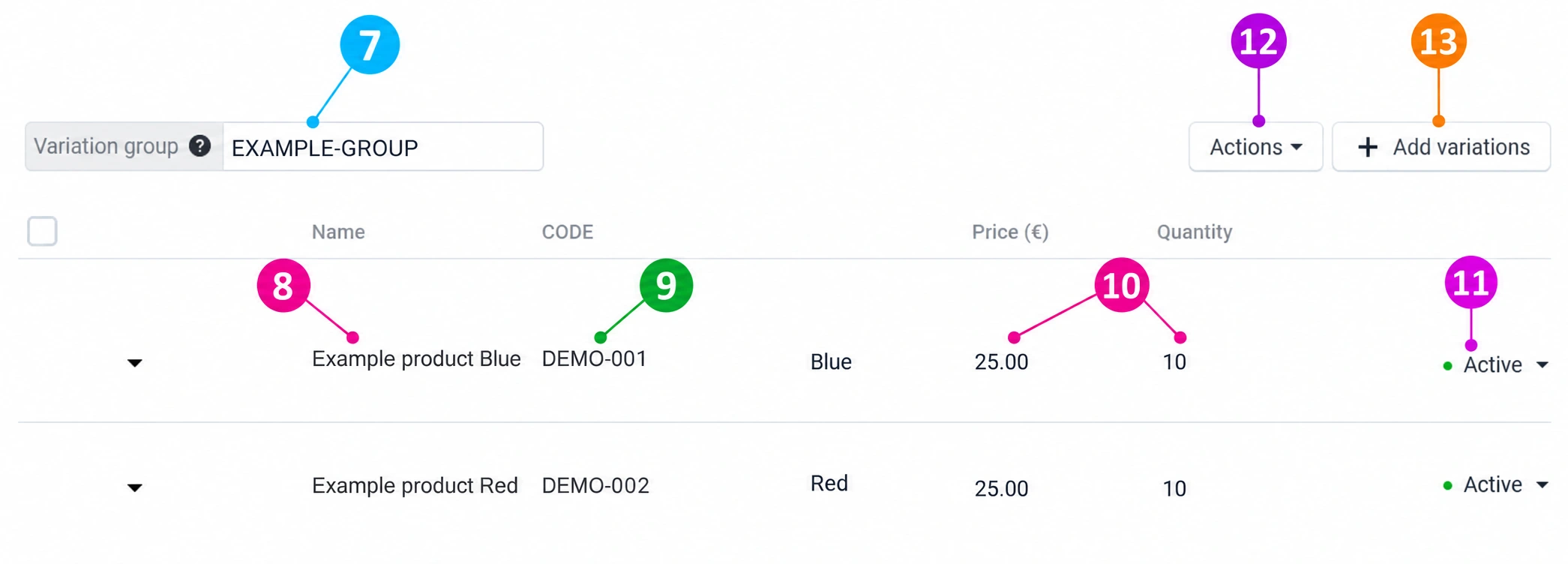
Na slici su stvarne kontrole engleskog sučelja, a nazivi, šifre, iznosi i zalihe zamijenjeni su oglednim podacima. Stvarni proizvodi nisu mijenjani radi snimanja.
- 7
Nakon kreiranja otvorite postojeću grupu
Otvorite bilo koji povezani proizvod pa karticu Varijacije. Umjesto početne poruke sada se prikazuje Grupa varijacija i tablica pripadajućih izvedbi. Kod grupe povezuje te artikle; nije šifra pojedinog proizvoda. Ako ga prilagođavate, koristite latinična slova, brojeve, crticu i donju crtu te uskladite izmjenu s eventualnim uvozom.
- 8
Otvorite i dovršite svaku izvedbu
Svaki redak predstavlja konkretnu izvedbu. Kliknite naziv ili sličicu odgovarajućeg proizvoda; za trenutačno otvoreni proizvod možete se vratiti na karticu Općenito. Provjerite vrijednost varijacijske značajke, primjerice boju ili veličinu, i fotografiju koja toj izvedbi pripada. Naziv reda sam po sebi ne dokazuje da su svi podaci već ispravno popunjeni.
- 9
Dodijelite zasebne šifre artikala
U stupcu Šifra unesite dosljedan SKU za svaku izvedbu. Primjer: FOTELJA-CREAM, FOTELJA-BLACK i FOTELJA-NAVY. To su tri zasebna proizvoda u istoj grupi, a ne tri naziva istog SKU-a. Šifra izvedbe mora odgovarati skladištu i integraciji kada ih koristite.
- 10
Uredite cijenu i količinu po izvedbi
U retku unesite konačnu jediničnu cijenu i raspoloživu količinu tog artikla, zatim spremite glavnim gumbom Spremi na vrhu. Ne unosite razliku u cijeni ako polje očekuje novi iznos. Za svaku izvedbu provjerite aktivnu valutu i praćenje inventara u njezinim podacima. Ako uvoz održava cijenu ili zalihu, ručnu izmjenu prethodno uskladite s tim izvorom.
- 11
Provjerite status svake varijacije
Izbornik statusa uz redak nudi aktivno, isključeno ili skriveno stanje. Povezanost u grupu nije isto što i spremnost za javnu prodaju. Statusne radnje mogu se primijeniti odmah, zato ih mijenjajte samo namjerno. Za izvedbu bez zalihe provjerite praćenje inventara i postupak pri rasprodaji; aktivan status ne jamči dostupnu količinu.
- 12
Koristite radnje nad postojećom grupom
Izbornik Radnje iznad tablice sadrži upravljanje varijacijama, uređivanje značajki i raspuštanje grupe. Upravljanje varijacijama otvara popis proizvoda ograničen na tu grupu za pregled i raspoložive skupne izmjene. Kod značajki provjerite utječe li promjena definicije i na druge proizvode; za zajedničke postavke uključite Connect tim.
- 13
Dodajte novu boju ili veličinu u istu grupu
Kliknite Dodaj varijacije. Kreirajte nove izvedbe ili povežite odgovarajuće postojeće proizvode kao u početnom postupku. Odaberite samo stvarno dostupne kombinacije pa ponovno pregledajte tablicu. Novim redcima dovršite SKU, fotografiju, cijenu, zalihu i status; ne otvarajte novu grupu za svaku novu boju istog modela.
- 14
Odaberite zadanu izvedbu kada je potrebno
U izborniku radnji uz pojedini redak dostupna je naredba Postavi kao zadanu varijaciju, prema vrsti grupe i ovlastima. Ona određuje početno predstavljenu izvedbu za pripadajuću katalošku stavku. Druge izvedbe mogu nasljeđivati dio podataka zadane izvedbe, pa promjena nije samo kozmetička. Grupiranje kao zasebni kataloški proizvodi i grupiranje pod jednom kataloškom stavkom daju drukčiji prikaz; uskladite namjenu značajki s Connect timom i provjerite listu proizvoda.
- 15
Razlikujte izdvajanje, brisanje i raspuštanje
U izborniku retka Ukloni varijaciju iz grupe izdvaja artikl u samostalan proizvod. Izbriši proizvod briše sam proizvod i nije zamjena za izdvajanje. Raspusti grupu u gornjim Radnjama odvaja sve članove u samostalne proizvode i uklanja prebacivanje među njima na javnoj stranici. Prije takvih radnji provjerite namjeru, integracije i postojeće poveznice; za pogrešno grupiranje prvo se obratite podršci.
- 16
Spremite, ponovno otvorite i testirajte izbor kupca
Nakon izmjena provjerite spremljene retke i javnu stranicu. Odaberite svaku boju i veličinu te usporedite fotografiju, šifru, cijenu i dostupnost. Dodajte jednu oglednu kombinaciju u košaricu bez slanja narudžbe i provjerite da je dodana baš ta izvedba s točnom količinom. Testirajte i nedostupnu kombinaciju, prikaz kategorije i mobitel. Ako nešto odstupa, zabilježite kod grupe i šifre konkretnih izvedbi.
Dodatna osnova: službene upute za upravljanje grupom varijacija.
Provjera nakon spremanja
- Sve izvedbe pripadaju istom osnovnom proizvodu.
- Svaka kombinacija ima ispravne vrijednosti i zalihu.
- Kupčev izbor otvara očekivanu fotografiju, cijenu i dostupnost.